
Cách tìm lỗi kết nối mạng lan trên máy tính hiệu quả nhất 2026

Mục lục
Hệ thống mạng nội bộ đóng vai trò huyết mạch trong việc chia sẻ dữ liệu và kết nối các thiết bị văn phòng. Tuy nhiên, việc tìm lỗi kết nối mạng lan trên máy tính thường khiến người dùng gặp nhiều khó khăn. Một sự cố nhỏ từ cấu hình phần mềm hoặc hỏng hóc phần cứng cũng đủ khiến toàn bộ quy trình làm việc bị gián đoạn. Để giải quyết dứt điểm tình trạng này, chúng ta cần một quy trình phân tích bài bản từ những biểu hiện đơn giản nhất như mẹo sửa lỗi vặt cho đến các can thiệp chuyên sâu vào hệ thống.
- Kiểm tra trạng thái vật lý của dây cáp và cổng LAN.
- Xác minh trạng thái hoạt động của card mạng trong thiết lập Windows.
- Cấu hình lại địa chỉ IP và hệ thống phân giải tên miền DNS.
- Làm mới kết nối bằng các câu lệnh Command Prompt chuyên dụng.
Những nguyên nhân phổ biến khiến mạng LAN bị ngắt kết nối
Trước khi bắt đầu các bước sửa chữa, bạn cần xác định rõ nguồn gốc của vấn đề. Thông thường, việc khắc phục sự cố phần mềm chiếm đến 70% các trường hợp mất kết nối. Một trong những thủ phạm hàng đầu chính là tường lửa Windows hoặc các chương trình diệt virus hoạt động quá mức, vô tình chặn các cổng giao tiếp mạng nội bộ. Điều này khiến máy tính không thể nhìn thấy các thiết bị khác trong cùng hệ thống.
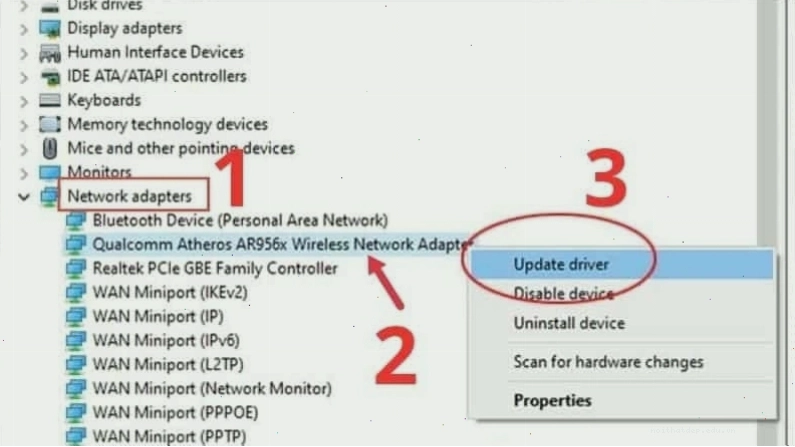
Bên cạnh đó, việc xung đột địa chỉ IP là nguyên nhân thường gặp khi có hai thiết bị cùng sử dụng một định danh trong mạng. Khi xảy ra xung đột, hệ thống sẽ tự động ngắt kết nối của một hoặc cả hai máy để bảo vệ tính toàn vẹn của dữ liệu. Ngoài ra, các dịch vụ hệ thống quan trọng như Workstation hay Network Discovery bị vô hiệu hóa cũng là rào cản khiến việc kết nối mạng LAN trở nên bất khả thi.
Cách tìm lỗi kết nối mạng lan trên máy tính qua phần cứng
Nếu các yếu tố phần mềm vẫn ổn định, bạn hãy tập trung vào việc kiểm tra dây cáp mạng lan. Các tác động vật lý như gập gãy dây, đầu bấm RJ45 bị lỏng hoặc oxy hóa sẽ làm suy giảm tín hiệu đáng kể. Việc sửa lỗi thiết bị điện tử ở cấp độ cơ bản này giúp bạn tiết kiệm được nhiều thời gian trước khi phải gọi kỹ thuật viên chuyên nghiệp.
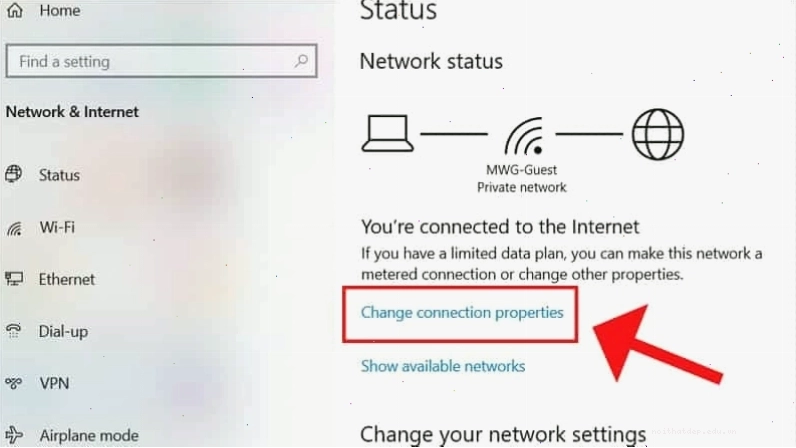
Dưới đây là bảng so sánh các dấu hiệu nhận biết lỗi phần cứng để bạn dễ dàng đối chiếu:
| Dấu hiệu nhận biết | Nguyên nhân dự kiến | Giải pháp đề xuất |
|---|---|---|
| Đèn cổng LAN không sáng | Dây cáp đứt hoặc cổng mạng hỏng | Thay dây cáp mới hoặc đổi cổng trên Switch |
| Biểu tượng mạng có dấu X đỏ | Card mạng bị tắt hoặc lỏng | Kích hoạt lại card mạng hoặc cắm lại card rời |
| Tín hiệu chập chờn lúc có lúc không | Đầu bấm RJ45 tiếp xúc kém | Bấm lại đầu mạng mới chuẩn chuẩn RJ45 |
Hướng dẫn khắc phục lỗi card mạng lan bị lỗi thông qua trình điều khiển
Một hệ điều hành không thể giao tiếp với phần cứng nếu thiếu đi Driver. Khi bạn gặp tình trạng khắc phục lỗi card mạng lan bị lỗi, hãy kiểm tra ngay Device Manager. Driver lỗi thời hoặc bị hỏng sau một bản cập nhật Windows là điều rất thường xuyên xảy ra. Lúc này, bạn cần tiến hành cài đặt driver phiên bản mới nhất từ trang chủ của nhà sản xuất bo mạch chủ hoặc card mạng.
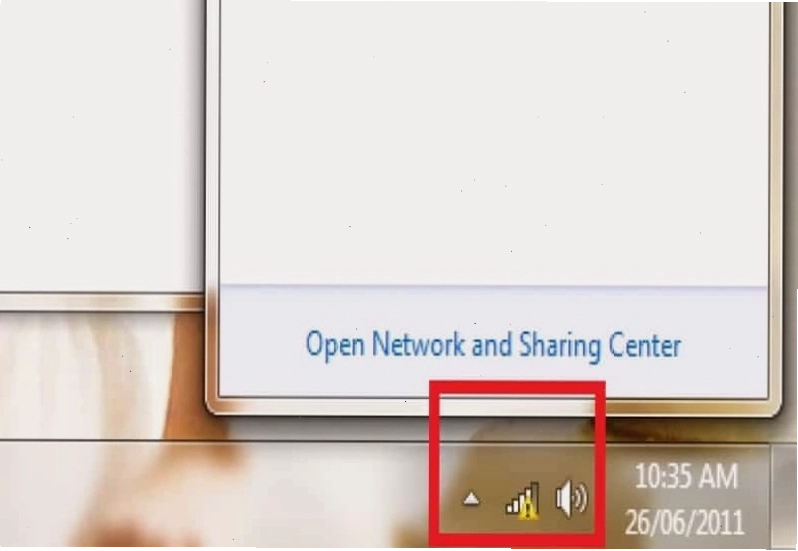
Trong một số trường hợp, bạn cần thực hiện cài đặt lại driver card mạng hoàn toàn bằng cách xóa thiết bị khỏi hệ thống và khởi động lại để Windows tự động nhận diện lại. Quy trình này tương tự như việc bạn tìm kiếm các hướng dẫn sửa chữa điện thoại khi gặp sự cố Wi-Fi, đòi hỏi sự chính xác trong từng thao tác cài đặt để tránh làm ảnh hưởng đến các phân vùng hệ thống khác.
Sử dụng lệnh DOS để đặt lại cấu hình mạng nhanh chóng
Khi máy tính xuất hiện dấu chấm than vàng tại biểu tượng mạng, điều đó có nghĩa là máy không nhận được địa chỉ IP từ bộ định tuyến. Bạn có thể sử dụng các câu lệnh trong Command Prompt để ép hệ thống cấp phát lại IP mới. Đây là một kỹ thuật sửa lỗi phần mềm mạng cực kỳ mạnh mẽ mà các chuyên gia thường xuyên áp dụng để khắc phục sự cố máy tính cho khách hàng.
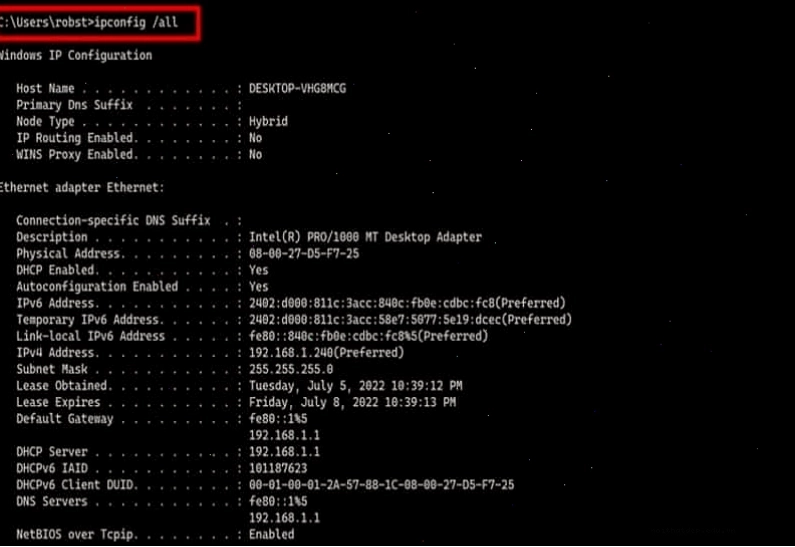
- Nhấn phím Windows, gõ cmd và chạy với quyền Administrator.
- Nhập lệnh
ipconfig /releaseđể giải phóng địa chỉ IP hiện tại. - Nhập lệnh
ipconfig /renewđể yêu cầu IP mới từ Router. - Khởi động lại máy tính để các thay đổi có hiệu lực hoàn toàn.
Lưu ý rằng trong quá trình thực hiện, bạn nên cẩn trọng để không làm gián đoạn các luồng dữ liệu quan trọng. Nếu không tự tin, bạn có thể tìm kiếm dịch vụ khắc phục sự cố máy tính uy tín để được hỗ trợ. Việc can thiệp sai cách đôi khi dẫn đến mất dữ liệu cấu hình, buộc bạn phải tiến hành phục hồi dữ liệu hệ thống rất phức tạp.
Tổng kết phương pháp duy trì kết nối mạng ổn định
Việc tìm lỗi kết nối mạng lan trên máy tính không quá khó nếu bạn thực hiện theo đúng trình tự từ kiểm tra vật lý đến cấu hình phần mềm. Để hệ thống luôn hoạt động trơn tru, bạn nên định kỳ khởi động lại các thiết bị mạng như modem và router ít nhất một lần mỗi tuần. Điều này giúp giải phóng bộ nhớ đệm và giảm tải cho thiết bị sau thời gian dài hoạt động liên tục.
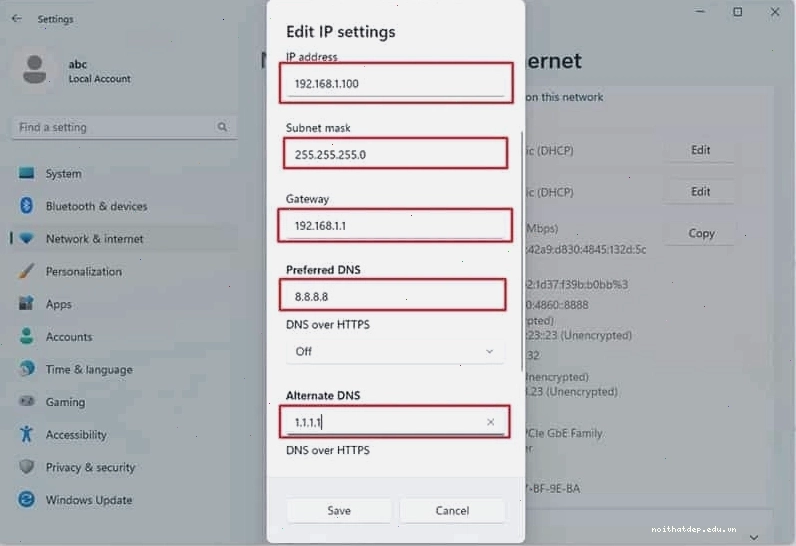
Nếu bạn đã thử mọi cách nhưng vẫn không thành công, có lẽ đã đến lúc bạn cần dịch vụ sửa máy tính tại nhà để các kỹ thuật viên kiểm tra chuyên sâu hơn. Hãy luôn đảm bảo rằng dây cáp mạng của bạn là loại chất lượng cao để tránh những phiền toái không đáng có trong tương lai. Chúc bạn thực hiện thành công và có một trải nghiệm làm việc mượt mà trên hệ thống mạng của mình.
Thẻ bài viết
Bài viết liên quan

Ảnh Avatar Anime Cặp Đôi Tình Nhân: Lựa Chọn Nào Cho Tình Yêu Lứa Đôi 2026?

100 mẫu ảnh avatar anime girl tóc ngắn năng động cực đẹp

Hành trình khám phá các loài hoa và ý nghĩa biểu tượng của chúng

Top khách sạn Tam Đảo view núi sang trọng và đẳng cấp nhất 2026

Du học Nhật Bản ngành nông lâm nghiệp và triển vọng 2026
Chọn ngày tốt làm hàng rào tháng 2 âm lịch năm 2026 chuẩn nhất
Bình luận
Bình luận từ độc giả
Bài viết rất chi tiết, tôi đã thử dùng lệnh ipconfig và đã kết nối lại được mạng LAN thành công. Cảm ơn tác giả!
Các bước kiểm tra phần cứng rất hữu ích. Hóa ra dây cáp của mình bị chuột cắn nên mạng lúc được lúc mất.
Tôi đang gặp lỗi dấu chấm than vàng, để thử làm theo hướng dẫn cài lại driver xem sao. Hy vọng là hiệu quả.
Bảng so sánh các dấu hiệu lỗi rất trực quan, giúp người không chuyên như tôi cũng tự chẩn đoán được bệnh của máy tính.
Mạng LAN công ty mình hay bị xung đột IP, dùng lệnh release/renew xong là chạy phà phà luôn. Cảm ơn bài viết!
Cho mình hỏi nếu card mạng onboard bị hỏng thì dùng card mạng rời qua cổng USB có ổn định không nhỉ?
Hình ảnh minh họa rất rõ ràng, nhất là đoạn hướng dẫn về tường lửa. Mình hay quên bước này nhất.
Cảm ơn vì mẹo khởi động lại modem, đôi khi những cách đơn giản nhất lại mang lại hiệu quả cao nhất.